
Surface Pro12インチを購入した時期に両親のPCのMicrosoftOffice(2016と2019)の
サポート期限が切れていること、スマホなどのデータ保管方法に悩んでいることから
6人で共有出来て1人1TB分のOne driveが使えるMicrosoft365Familyへ移行することにしました。
Microsoft365Familyの注意点としては
そうなるとSurface Pro12インチに付属してくるMicrosoft365もPersonalのままでは勿体ないので
サブスクリプション統合をしてみました。
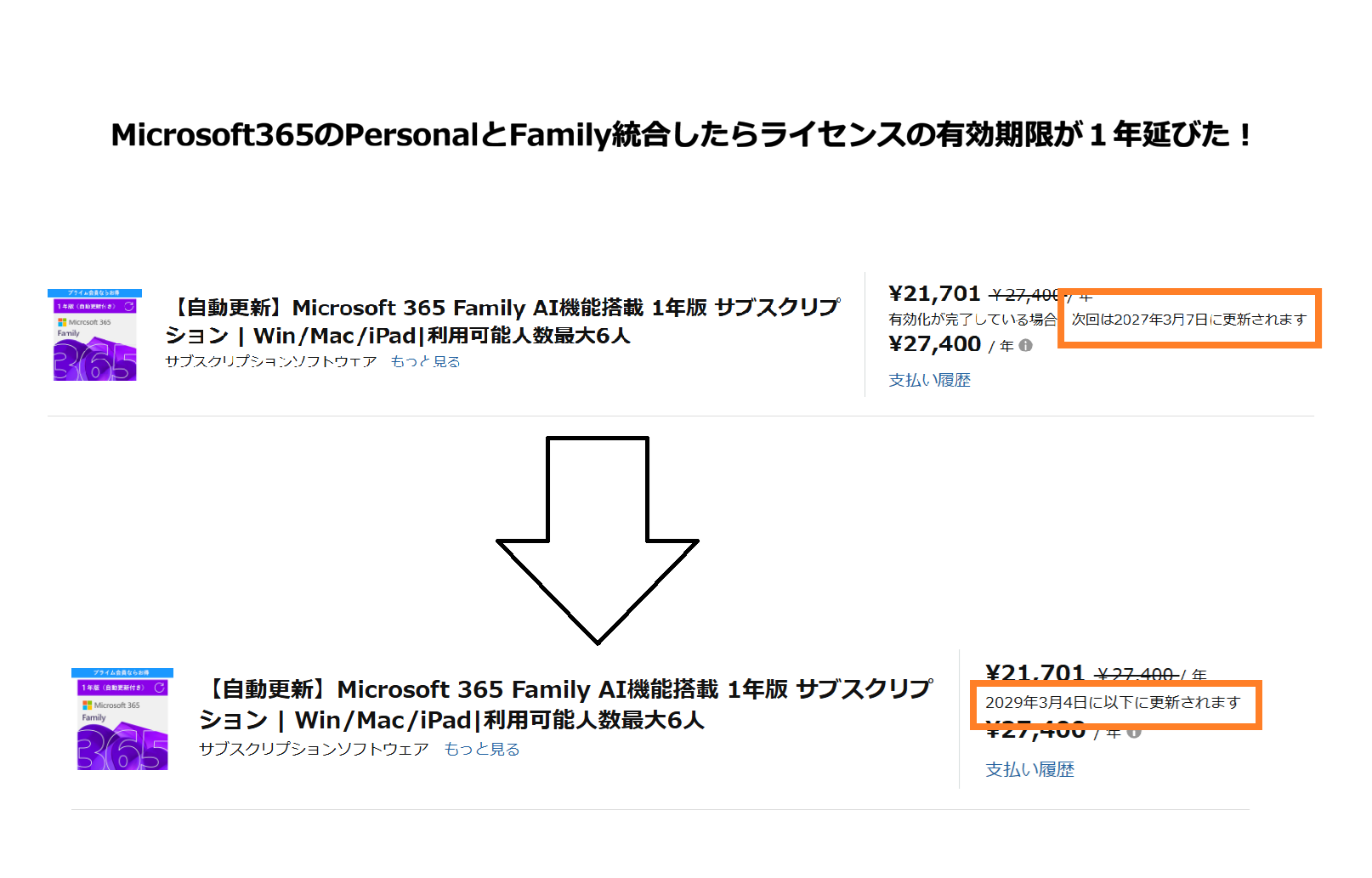
結果として、Microsoft365Familyのサブスクリプションを約2年分延長することができました!
Microsoft365PersonalとFamilyの統合方法について紹介していきます。
統合の流れ
統合まではざっくり3ステップです。
Microsoft365PersonalとMicrosoft365Familyのサブスクリプションを用意し、管理者としてMicrosoft365Personalの
サブスクリプション認証したのと同じMicrosoftアカウントでMicrosoft365Familyのサブスクリプションを有効化し、統合できたら家族に共有し、それぞれ設定したら完了です。
まずはMicrosoft365PersonalとMicrosoft365Familyのサブスクリプションを用意して下さい。
私が使用しているSurfacePro12インチはこちらです。
Microsoft365FamilyはAmazonのセール期間中に購入するのがお勧めです。

【自動更新】Microsoft 365 Family AI機能搭載 1年版 サブスクリプション | Win/Mac/iPad|利用可能人数最大6人

統合したいMicrosoft365Personalのサブスクリプション認証を行ったのと同じMicrosoftアカウントで
Microsft365Familyのサブスクリプションを有効化します。
※違うMicrosoftアカウントを使用すると統合出来ないので注意が必要です!!
無事に統合が完了したらURLかメールでMicrosoft365Familyを共有したい家族に送り、それぞれ設定します。
Microsoft365PersonalとMicrosoft365Familyの準備
サブスクリプションや端末の準備
まずはSurfacePro12インチを購入しちゃいましょう!
私が使用しているモデルの紹介です。
iPad Air11インチ(M2)では使い方が合わずSurface信者になった記事も宜しければ読んで下さい。

Microsoft365FamilyはAmazonのセールで安くなっている時に購入するのがお勧めです。
【自動更新】Microsoft 365 Family AI機能搭載 1年版 サブスクリプション | Win/Mac/iPad|利用可能人数最大6人
割引はありませんが、実は楽天ポイントが10%もらえる時もある楽天スーパーDEALデジタルショップ
でダウンロード購入もお勧めです。
1年後にMicrosoft365に乗り換えると知らずExcel2024を単品で購入した大バカ者は私です。
AmzonでMicrosoft365を購入する際の注意事項
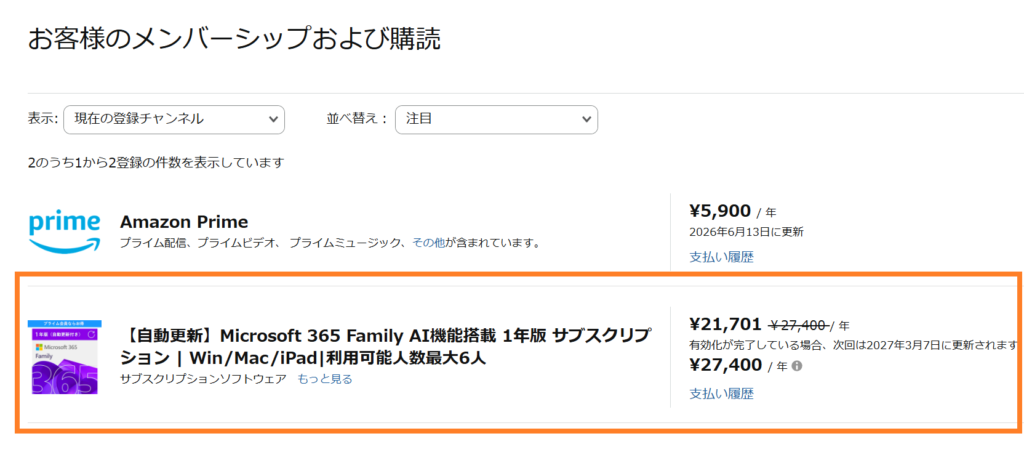
AmazonでMicrosoft365(自動更新版)を購入する際、注意事項が一つあります。
それはサブスクリプションの有効期限管理がMicrosoftではなくAmazonとなることです。
そのため、サブスクリプションの有効化時もプロダクトキーは送られて来ずにAmazonのメンバーシップおよび
購入のページから購入したライセンスを有効化します。
Microsoft365Personalのサブスクリプションを有効化しておく
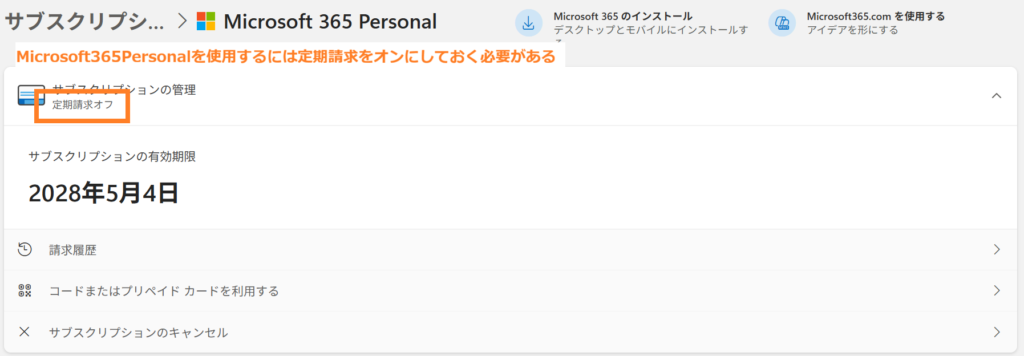
Microsoft365Personalのみのサブスクリプション管理画面(Microsoftアカウント上)
サブスクリプション統合時には定期請求をオンにしておく必要があります。
Microsoft365PersonalとFamilyサブスクリプションを統合する手順
いよいよ本題のMicrosoft365PersonalとFamilyのサブスクリプションの統合の手順です。
私はAmazonでMicrosoft365Familyのサブスクリプションを購入したため、Amazonのメンバーシップおよび
購入のページからサブスクリプションの有効化を行います。
右側の黄色で囲まれているボタンがサブスクリプションの有効化ボタンとなりクリックします。

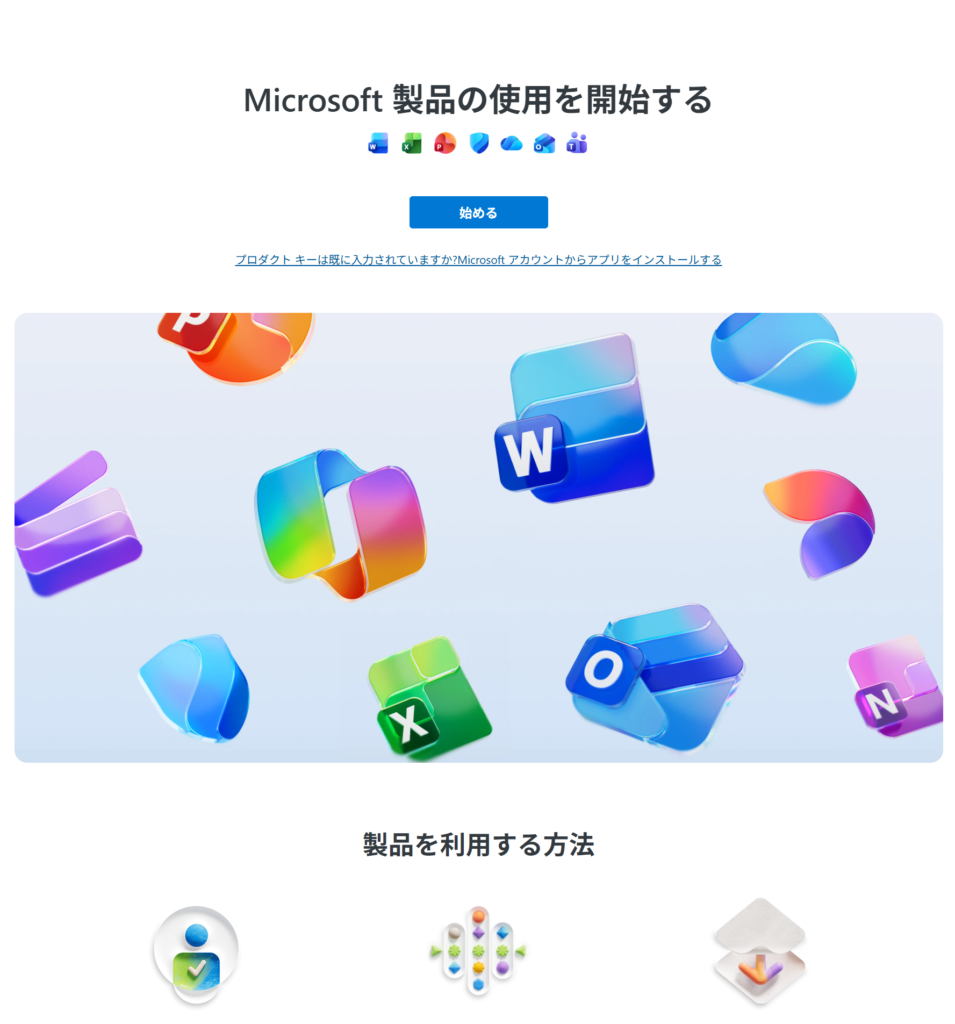
クリックするとMicrosoft製品の使用を開始すると表示されたページに飛びました。
始めるのボタンをクリックします。
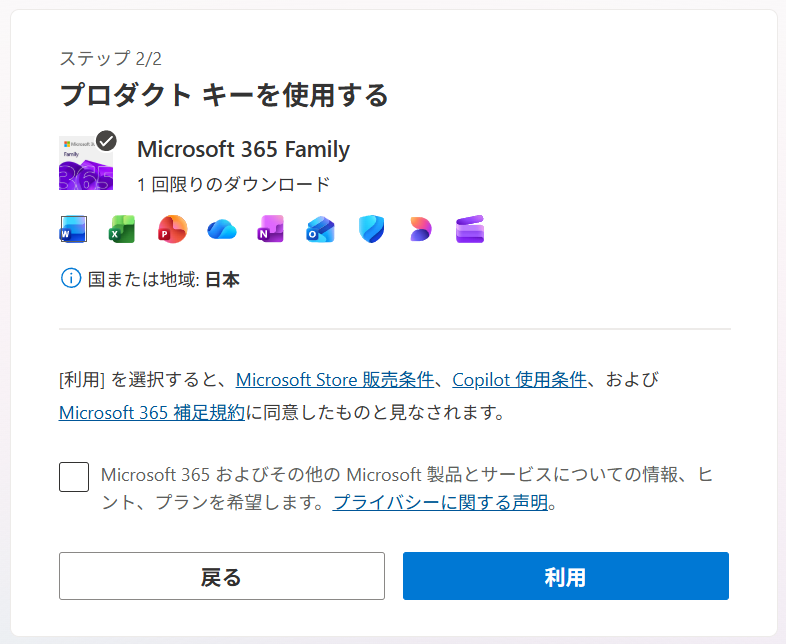
プロダクトキーを使用するのポップアップが表示されたらMicrosoft365Familyとなっていることを確認し
右下の利用をクリックします。
利用ボタンの前に表示されているチェックボックスは営業の案内が来るだけなのでチェックしなくても大丈夫です。(Microsoft365およびその他Microsoft製品とサービスについての情報、ヒント、プランを希望します。)
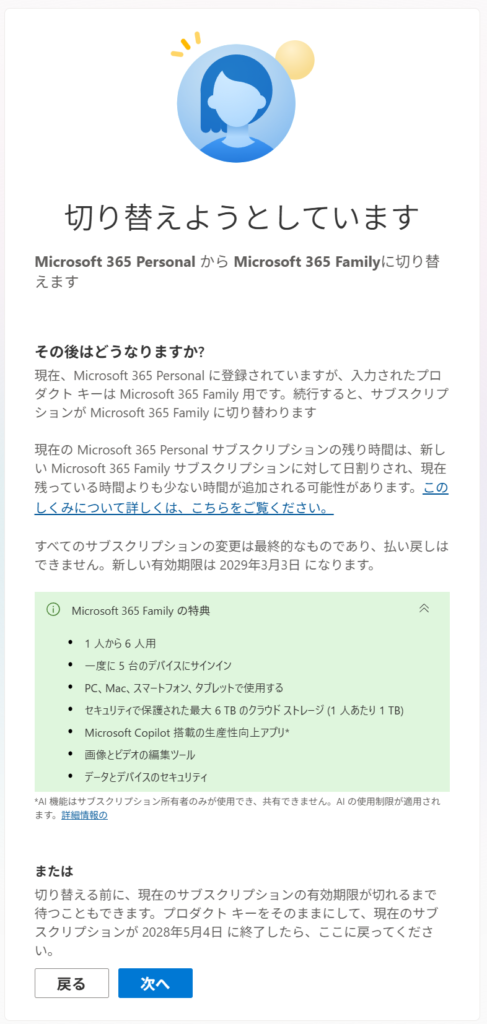
利用をクリックすると「切り替えようとしていますMicrosoft365PersonalからMicrosoft365Familyに切り替えます」
と表示されMicrosoft365PersonalがFamilyに切り替わる旨、Microsoft365Personalのサブスクリプションがどうなるかの説明が表示されます。
※Microsoft365Familyの特典の下に「AI機能はサブスクリプション所有者のみが使用でき、共有できません。」と
記載がありAI機能は共有出来ない(家族は使えない)ようなので注意が必要です。
今回は切り替えたいので、次へをクリックし進みます。
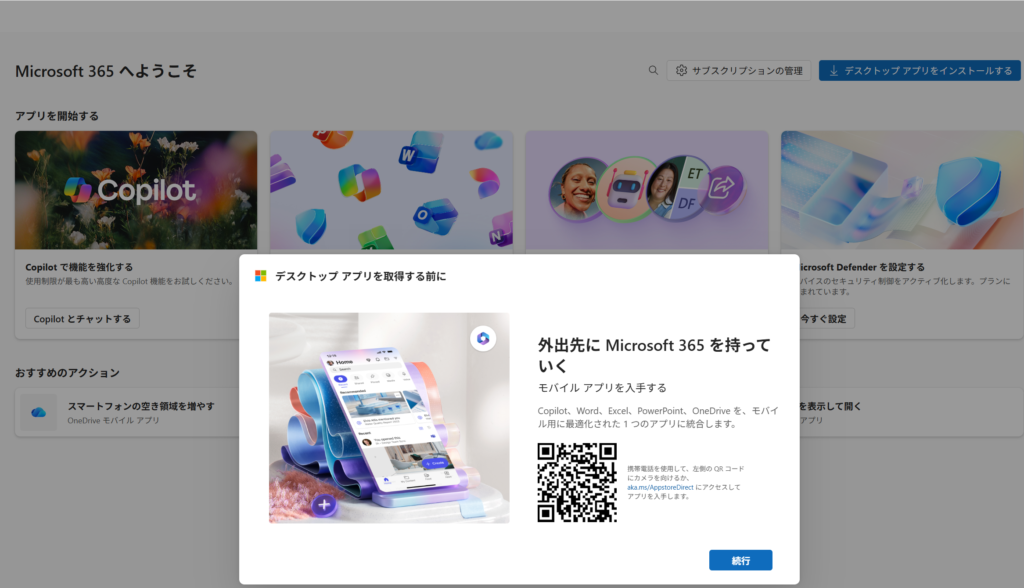
Microsoft365へようこそと表示され、無事に切り替えが完了しました。
右上のデスクトップアプリをインストールするボタンをクリックし、WordやExcel等をインストールします。



コメント