
ごろ寝しながら画像編集したりブログ書いたりしたいしって思い立ち2024年9月にiPad Air11インチ(M2)を
購入して約1年半、iPad air11インチ(M2)を売却しSurface Pro12インチへ買い換えました。
iPad Air11インチ(M2)購入する時にSurface Proの方が良いって薄々分かっていたんですよ。でもiPadも
使ってみたいしで買ったものの、やはりApple信者になりきれませんでした。
さようならiPadOS
ただいまWindows
と言う事で買い換えた理由を結論から言うとタブレット単体運用派の自分には合わなかっからです。
既にデスクトップPCとノートPCを持っているので、iPad Air11インチのみで使いたかったんです。
せっかく470gの軽さが売りなのに、約500gのケース兼キーボード付けると約1kgとなりだったら
ノートPCで良いやってなるので。
Apple信者になりきれなかった理由
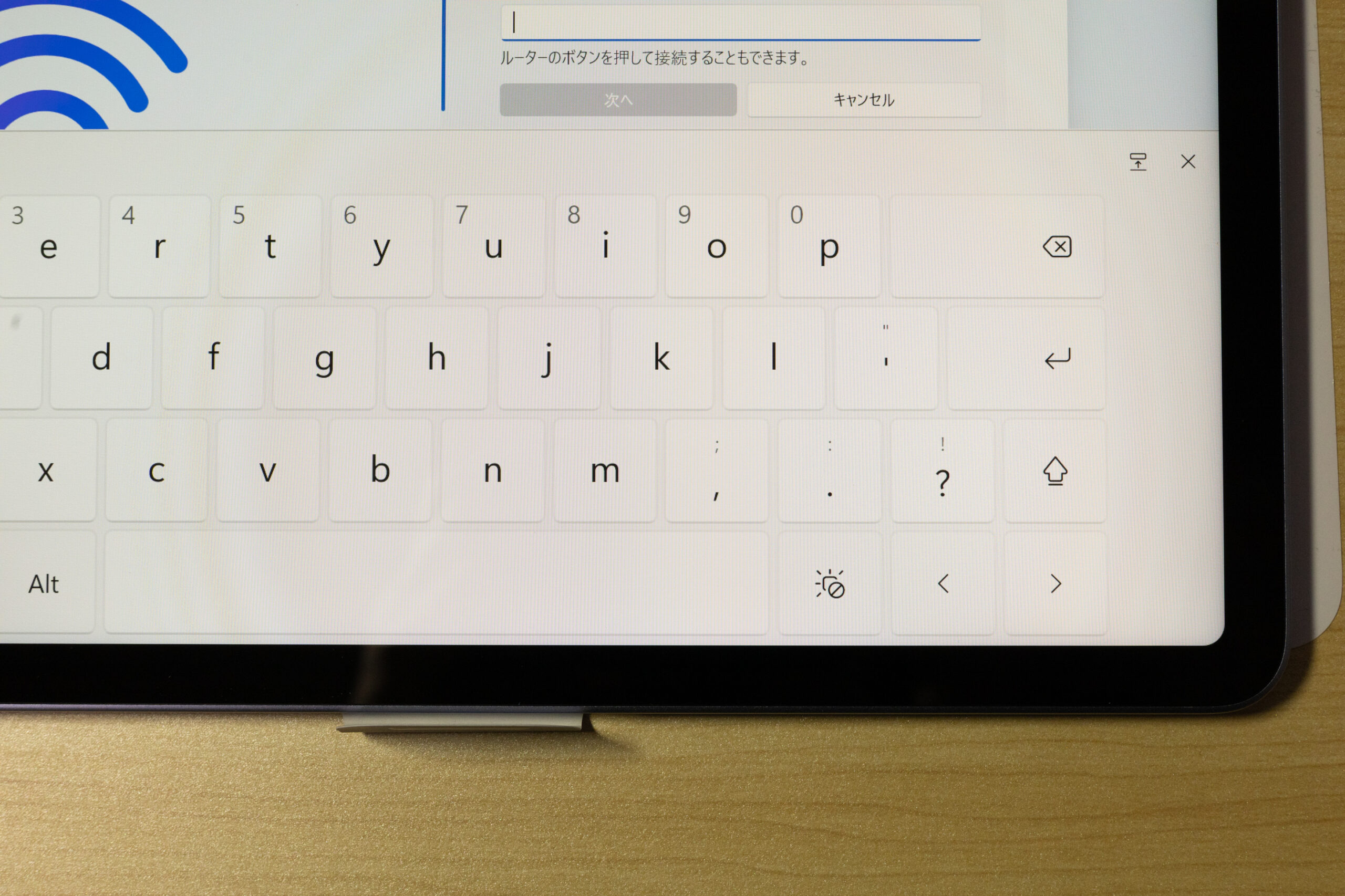
スクリーン(画面内)キーボードとブラウザの操作性
iPad Air11インチ(M2)は寝っ転がりながら使ったり、帰省や旅行等外出先で使う等デスクトップPCとノートPCの
中間的な役割でした。
その為、Magicキーボードを購入せずスクリーン(画面内)キーボードで運用していました。
iPad Air11インチのスクリーン(画面内)キーボードにはカーソルが無く、手汗をかきやすい体質なので
ジェスチャー操作を使用しても上手くいかない時があり断念しました。
スペースキー長押しでカーソル移動出来ますがズレる事も多かったりで独自のジェスチャーを覚えるのも
厄介でした。
また、ファイルのアクセス方法ではソフトから直接ファイルを読み込むか、Windowsで言うエクスプローラー的な
「ファイル」→各フォルダやファイルへアクセスするのはやはり不便でした。
デスクトップにアイコンやフォルダやファイルが雑多に置ける方が正直便利だなと感じてました。
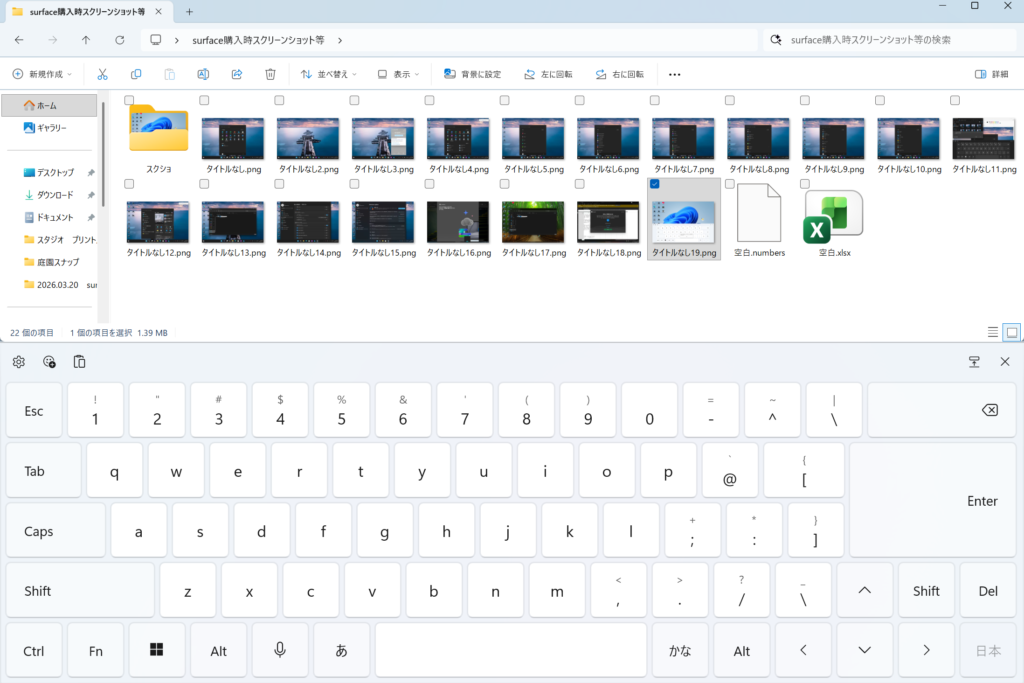
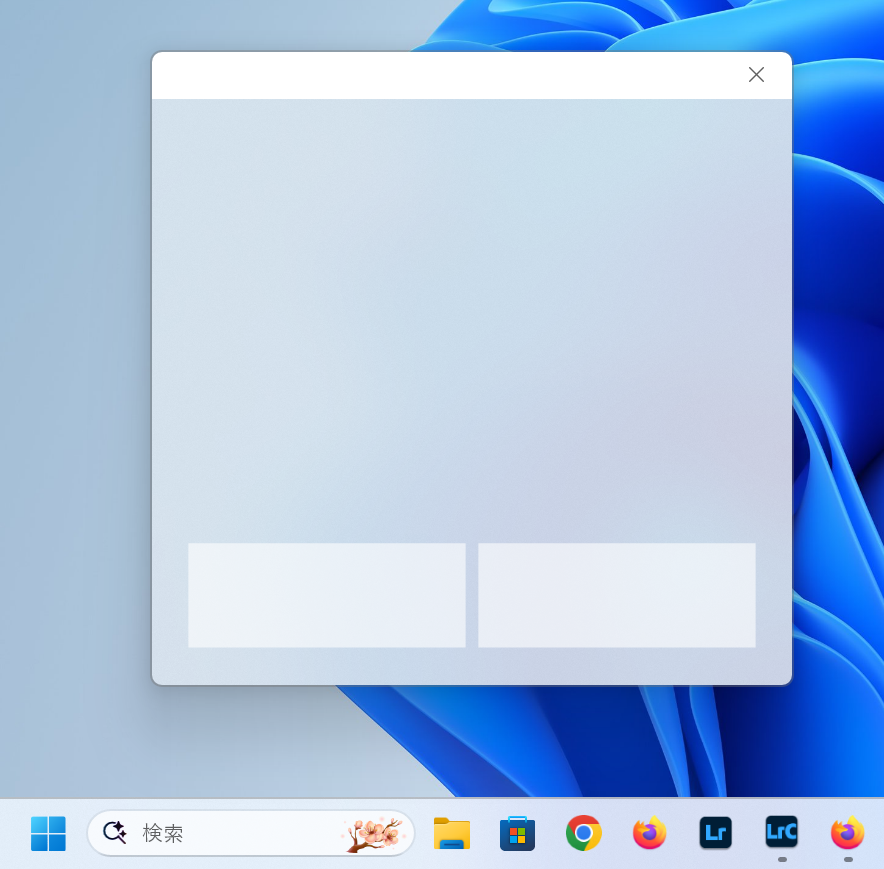
その点、Surface Pro12インチはスクリーン(画面内)キーボードにカーソルがあるので使い易くて
なんなら画面内にタッチパッドすら表示出来るのでタブレット単体運用派としてはこの方が快適です!
ブラウザについてはiPad Air11インチ(M2)だけの問題ではなくスマホにも言える事ですが、ホームと新規タブを
開いた時にGoogleへ設定したくてもブラウザ特有のスタートやホーム画面から変更出来ないこととブラウザを閉じて
再度開く際に新規タブが開かれてしまい最後に開いていたタブをそのまま表示出来ないことがストレスでした。
SafariもChromeもFirefoxもSleipnirも試したけど結果、タブレットに最適化されたブラウザは合いませんでした。
ネットサーフィンしている分には問題ないと思います。
Lightroom iPad版で複数枚プリセットが書き出し出来ない
画像編集ではLightroom iPad版を使用していて、編集で使える機能に不満はありませんでした。
プリセットを書き出す際、1枚ずつしか書き出し出来ない為ブログ用画像のようにリサイズ→サーバーに
アップ後消してしまう場合に再度別のサイズで画像が必要となった場合不便でした。
ストレージの使い方
ストレージの使い方は自分のミスです。
iPad air11インチ(M2)の128GBモデルを購入しましたが、編集前後の画像を本体に保存していると
すぐ足りなくなりました。
クラウドストレージに課金するのもと言う事で外付けSSDを買ったりしたものの、プリセットを
複数枚書き出し時にPCを使用していることもありだんだんと億劫になりました。
Surface Pro12インチは256GBではなく512GBの方を購入しました。
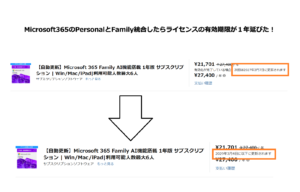
Surface Pro12インチ購入を機にMicrosoft365familyへ移行したのでone driveも1TB使えるようになりました。
開封編
と言う事でSurface Pro12インチ開封編です。
今回購入したのはSurface Pro 12インチ、CPUはSnapdragon X Plus、ストレージ容量512GBモデル、
色はバイオレット、型番はEP2-27747です。
クレジットカードで購入するので初めてQoo10を利用してみましたが、購入する際の注意点として、
出品者により後からMicrosoft Complete(延長保証)を購入したくても対象外のストアがあるので注意が必要です。
自分が購入した電子問屋様は対象外でした。
外観等
話が逸れましたが開封編に戻ります。
外箱は商品画像もなくWindowsロゴのみでシンプルです。
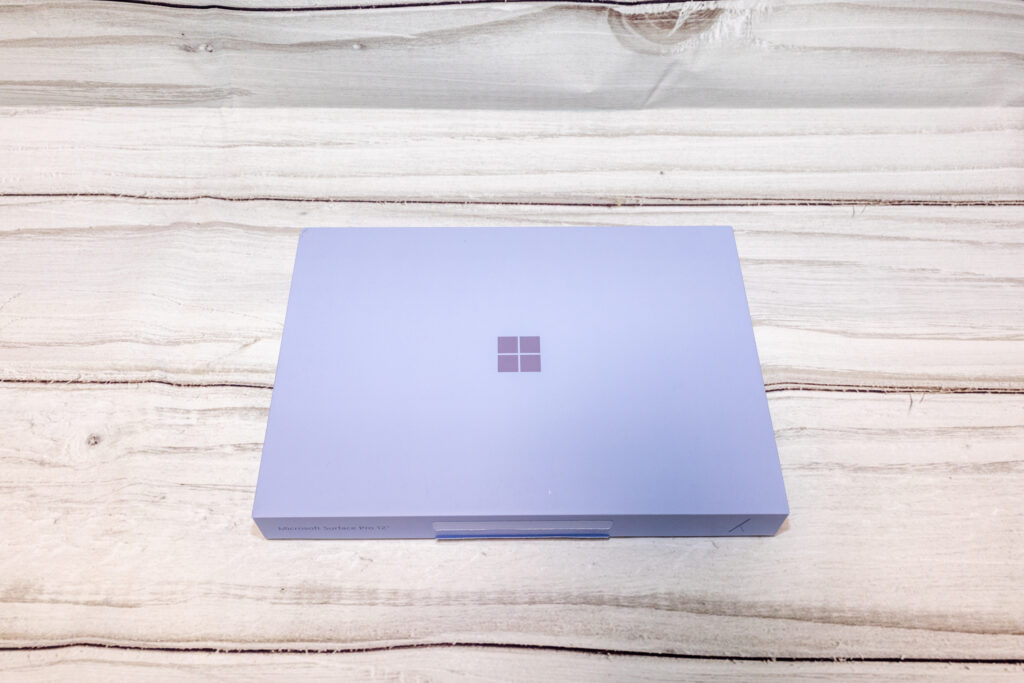
蓋がヒンジでつながっていて分離しない独特な構造でした。
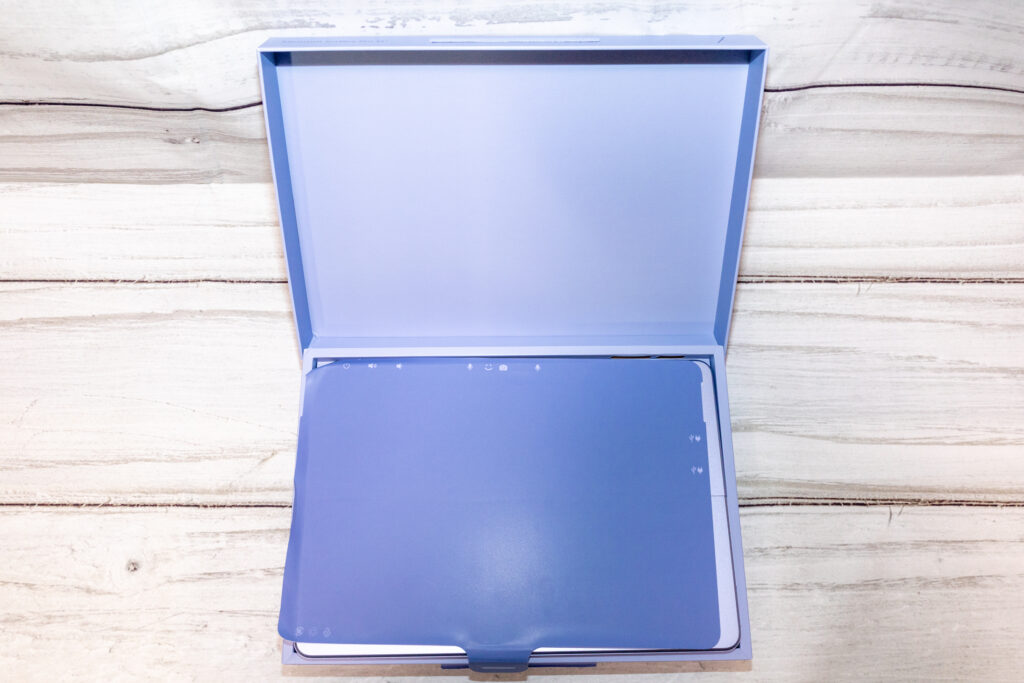
すぐ剥がしちゃうので最初だけですが、画面に貼られていた保護フィルムは厚紙のような素材でした。
ボタンやUSB端子、カメラの位置等が印刷されています。
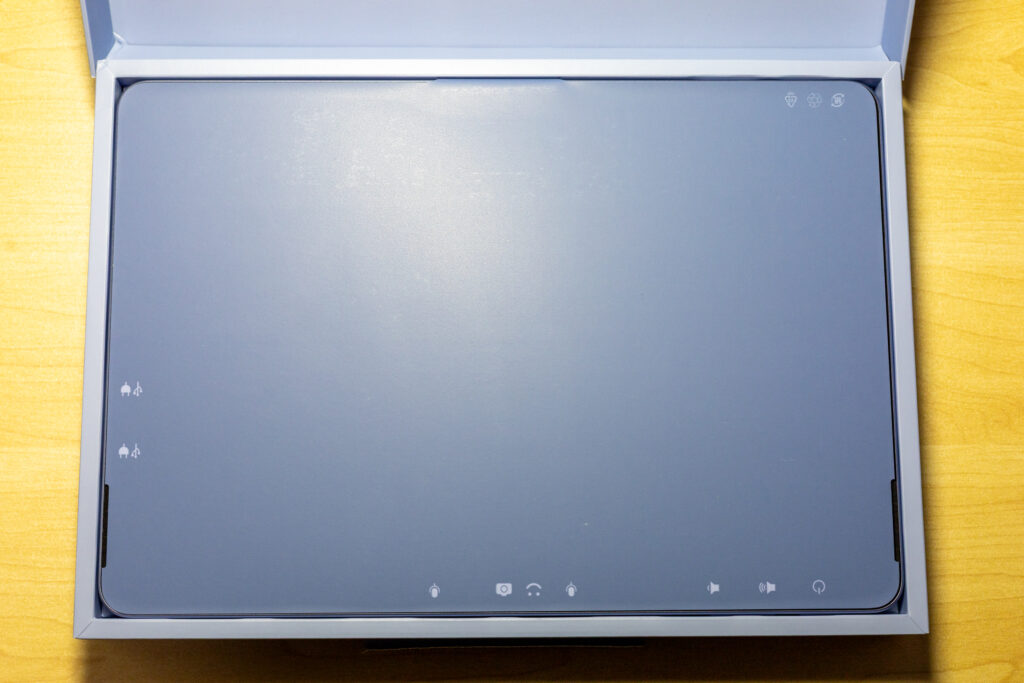
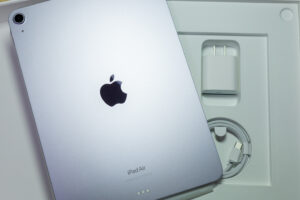
バイオレットは光の当たり方によりシルバーっぽく見えますがiPad Air11インチ(M2)のパープルよりも濃い色です。
持った感じは結構ずっしりしてます。
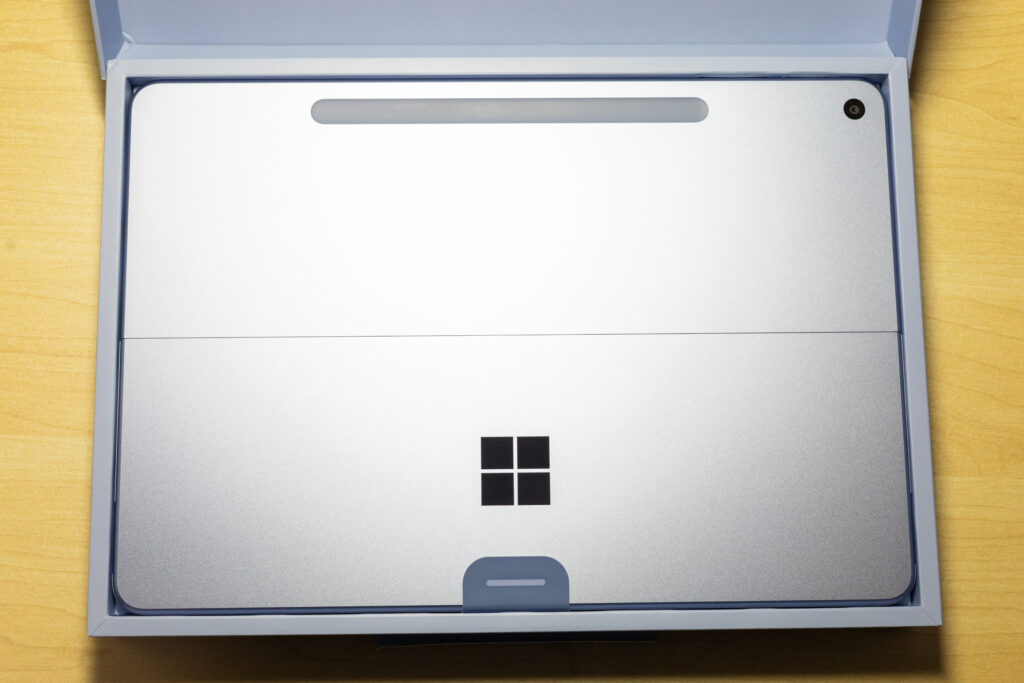
Surface Pro12インチにはACアダプターは付属していないので付属品はUSB-Cケーブル、説明書類のみシンプルです。
ACアダプターが必要な方は別途用意が必要です。
今使っているACアダプターは、CIOと言うメーカーのNovaPort SLIMです。
元々ノートPCに使おうと購入したので、65Wに対応しています。
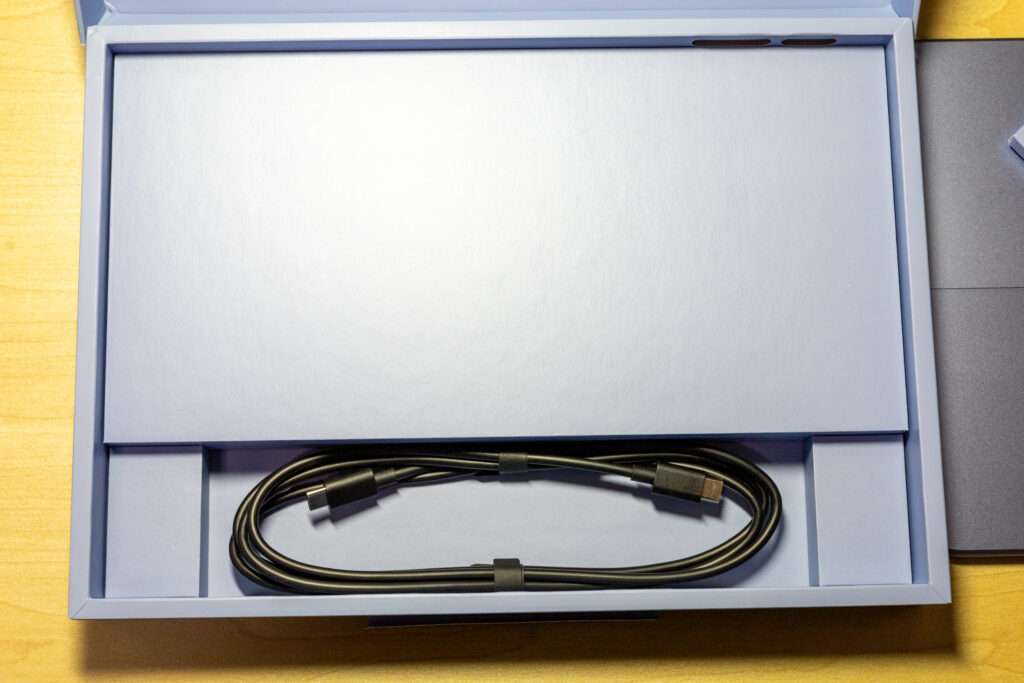
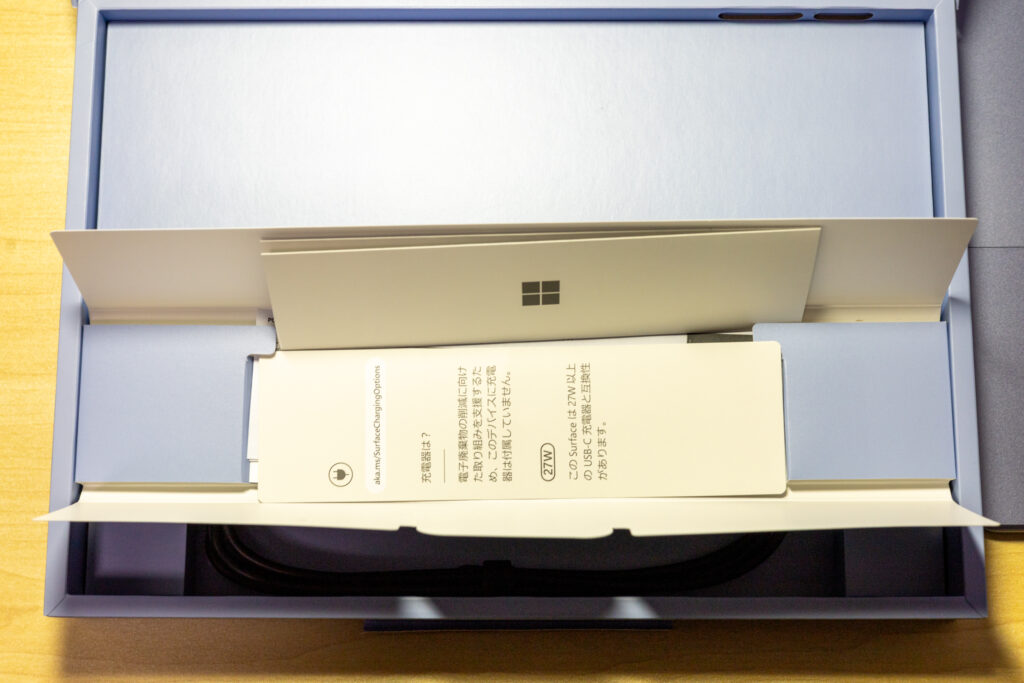
一通りセットアップが終わったところです。
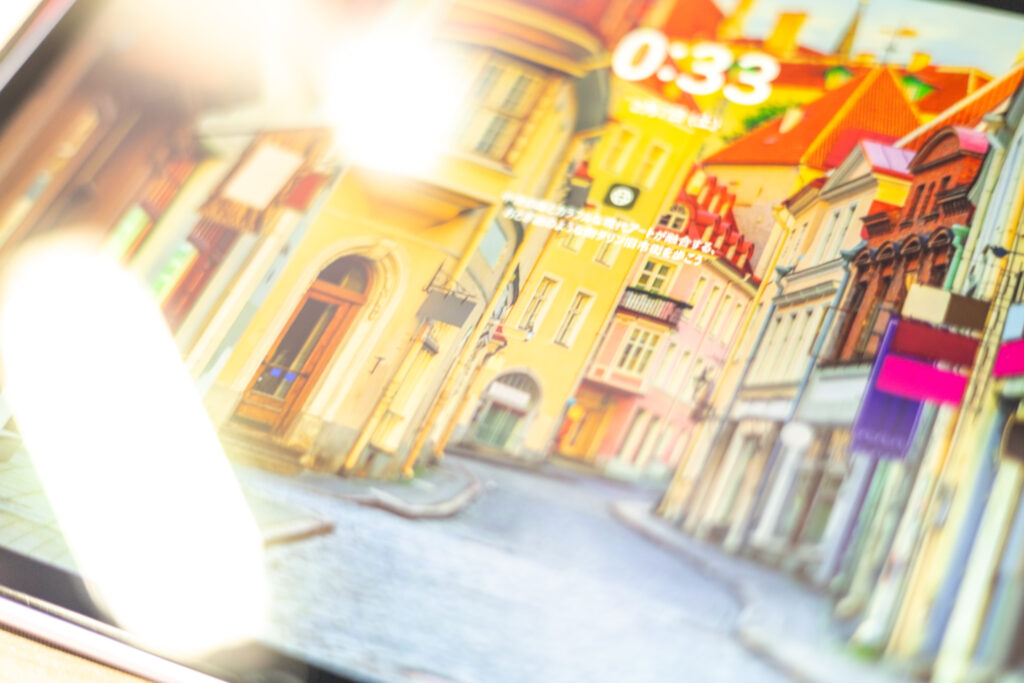
なんかSurface Pro12インチは動作がもっさりするのでSnapdragon X Plus失敗したかなと思ったら
高速スタートアップが有効になってたのが原因で無効にしたらサクサク動作するようになりました!
高速スタートアップを無効にする方法を作ったので下記の記事をご覧ください。
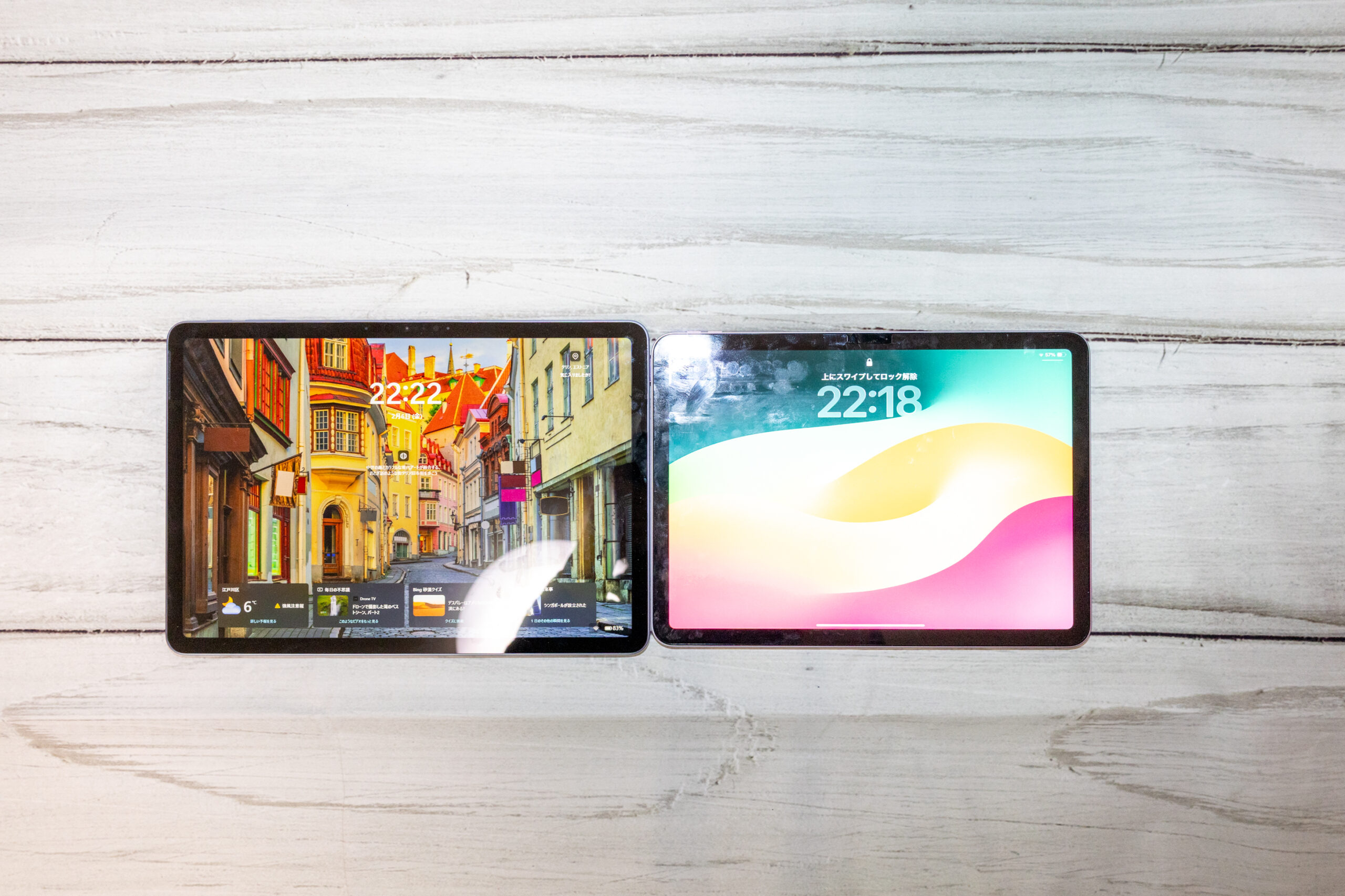
Surface Pro12インチとiPad Air11インチ(M2)と大きさや重さを比較してみた
売却前にiPad Air11インチ(M2)と大きさや重さを比較してみました。
色と大きさの比較
本体の色について、iPad Air11インチ(M2)はパープル、Surface pro12インチはバイオレットを購入しました。
並べてみるとSurface pro12インチの方が濃い色でiPad Air11インチ(M2)はシルバーっぽく見えます。
大きさはiPad Air11インチ(M2)の方がSurface pro12インチよりも一回り小さく、厚さはiPad Air11インチ(M2)の方が若干薄く感じます。
画面はiPad Air11インチ(M2)の方が明るいと思いました。
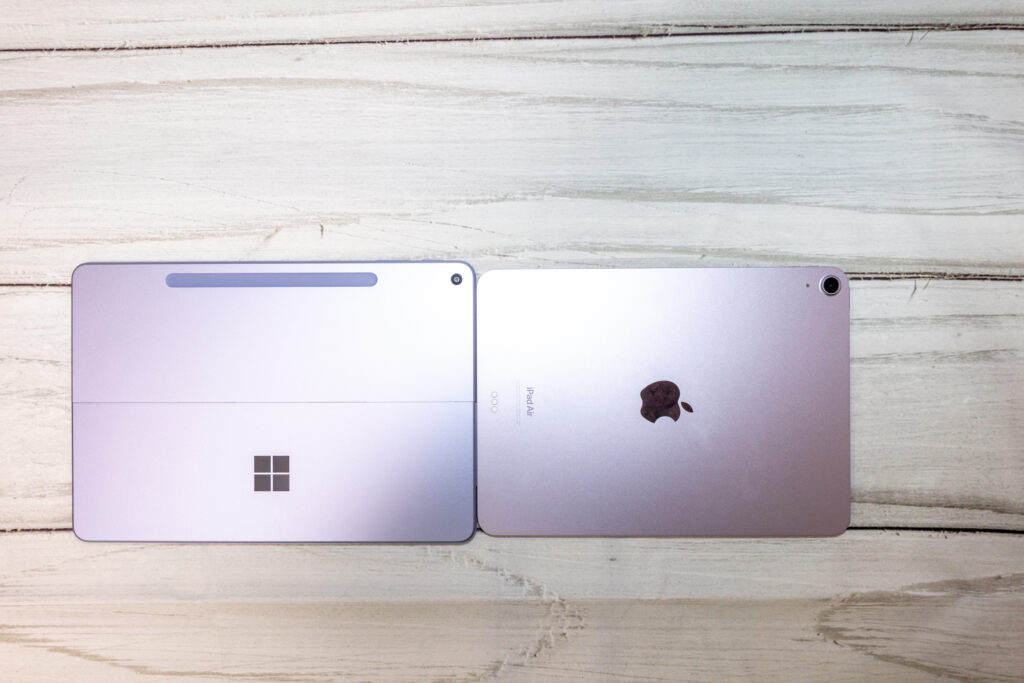
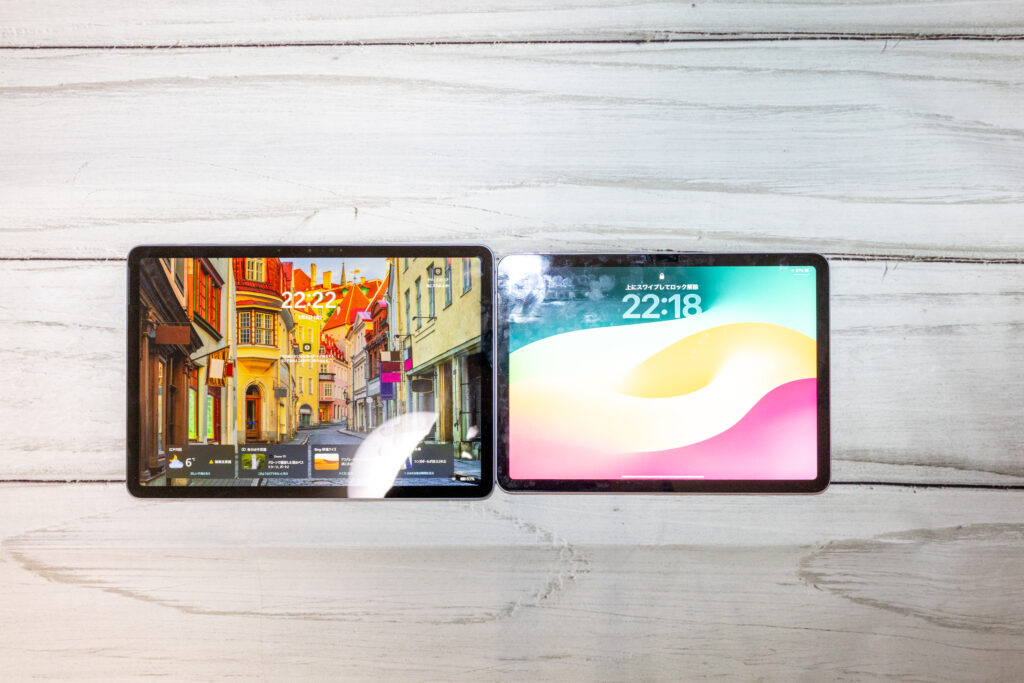
大きさの比較
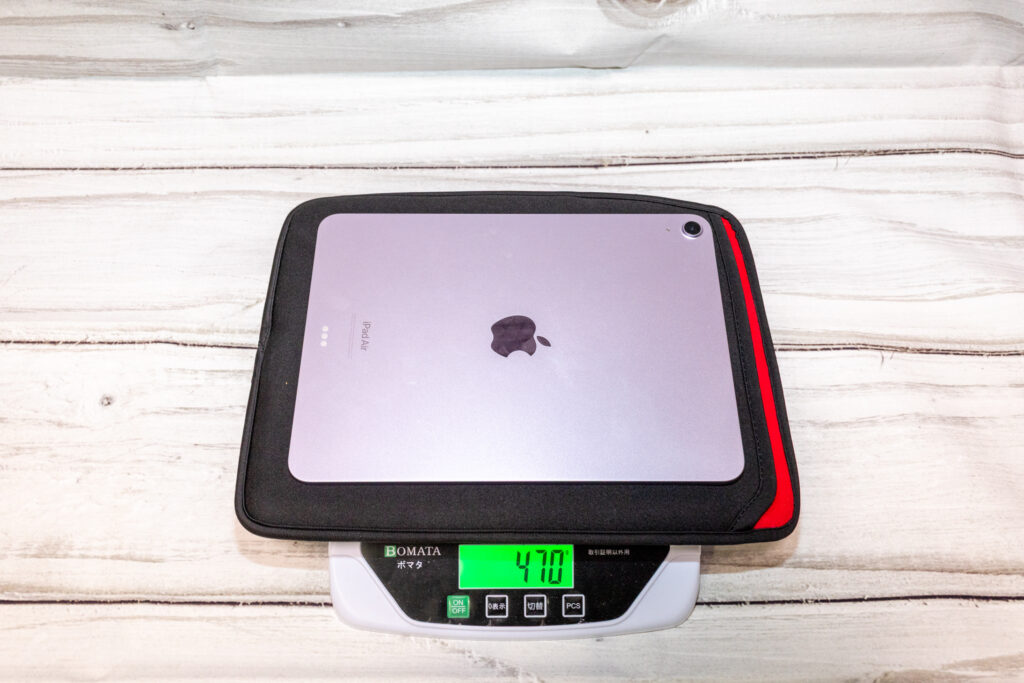
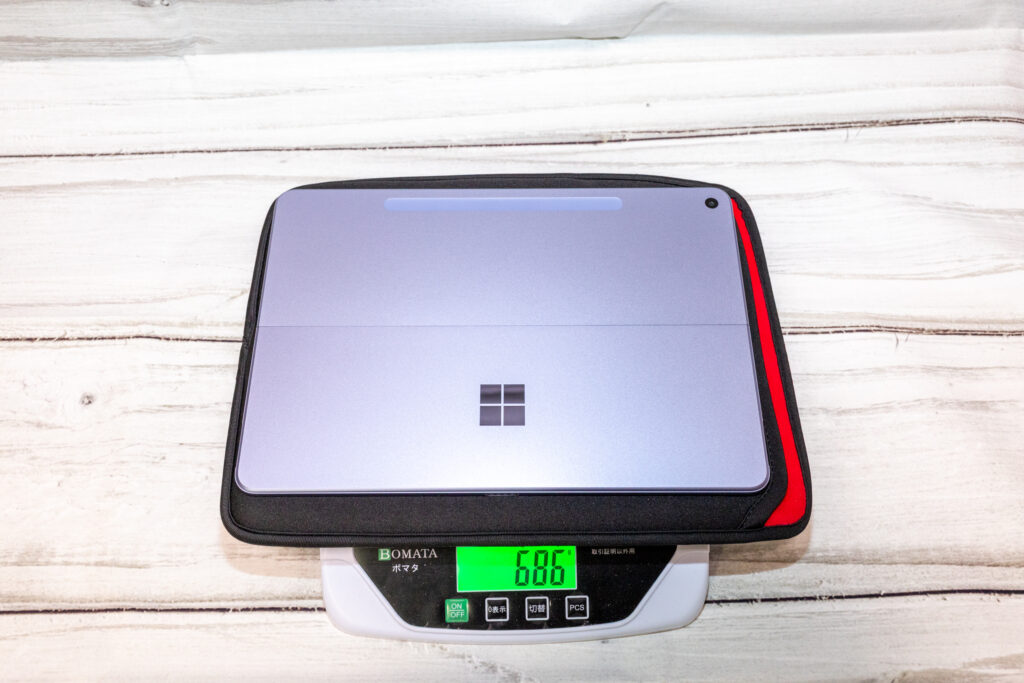
Surface pro12インチの重さは670g、iPad Air11インチ(M2)470gでした。
ただ、Surface pro12インチは画面サイズが一回り大きいこと、本体にスタンドが内蔵されていることを思えば
健闘していると思います。
長時間手に持つとなると重さは重要なので、自分にはどちらが合うのか実機を触ってみた方が良いです。
傷付けたくないのでクッション代わりにしたエレコムのケースの重さは137gです。
こちらの重さは0カウントとしました。
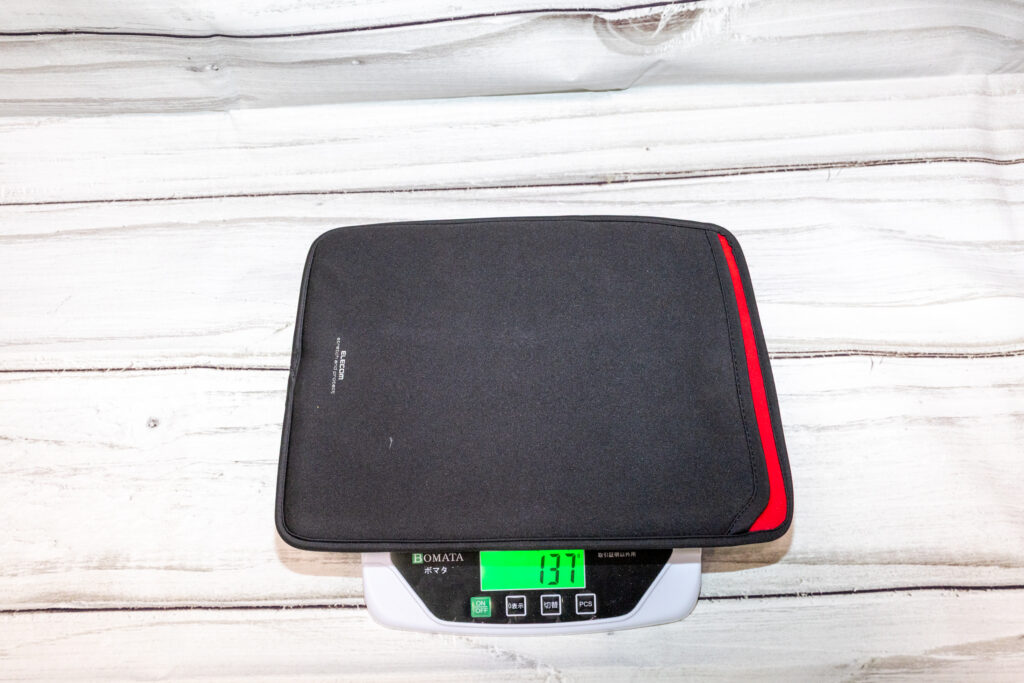
iPad Air11インチ(M2)の重さは470gでした。
軽くて薄い分、持ってみると非常にコンパクトな気がします。
Surface Pro12インチの重さは686gでした。
iPad Air11インチ(M2)を持った後に持ってみるとずっしり来て、気持ち厚い気がします。
ただし、画面が12インチと一回り大きいこと、スタンドが内蔵されていることを考えればMicrosoftも
非常に頑張っていると思います!
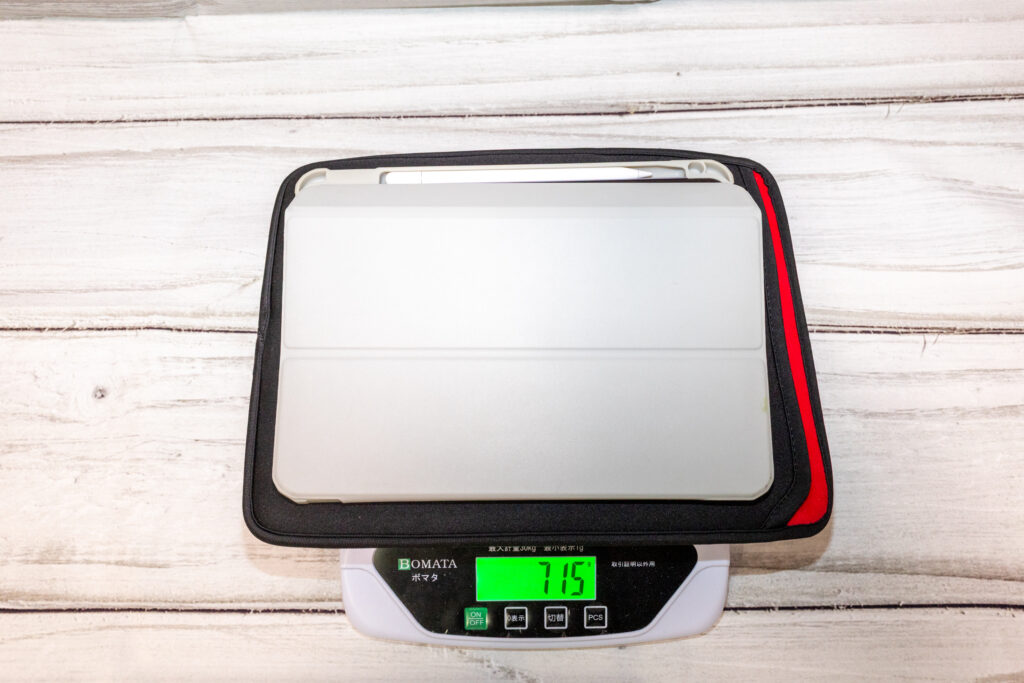
ちなみにスタンド代わりにiPad Air11インチ(M2)で使っていた手帳型っぽい中華ケースとApple Pencil(USB-C)を
合わせた重さは715gでした。
高速スタートアップのせいでプチフリしたりで一瞬買い替え失敗したかなと思いましたが、設定を見直したら
快適に動作するようになりました!
今回購入したSurfa Pro12インチバイオレットの購入はこちら。
Surfa Pro12インチのプラチナの購入はこちら。
Surfa Pro12インチのオーシャングリーンの購入はこちら。

コメント